
TeamViewer Universal Add-On
TeamViewerProduktivita
3,93.00 Recenze
- Verze
- 15.78.157
- Instalace
- 5.00M
- Věkové hodnocení
- PEGI 3
Snímky obrazovky

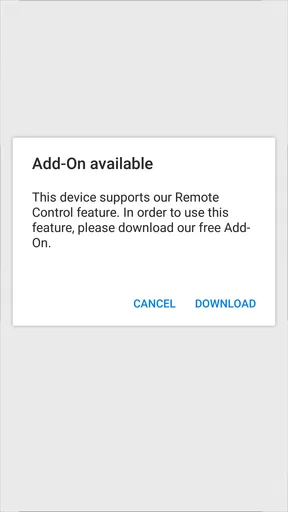
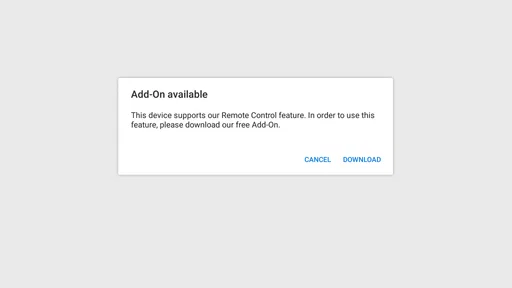
Naše recenze aplikace TeamViewer Universal Add-On
 Analýzu připravil Appyee
Když jsem se pustil do používání TeamViewer Universal Add-On, rychle mi došlo, že nejde o samostatný nástroj, který by dával smysl bez dalšího prostředí. Je to doplněk pro aplikace TeamViewer QuickSupport a Host, takže jeho úloha se projeví hlavně ve chvíli, kdy se někdo snaží vzdáleně pomoci s podporovaným Androidem. Právě to je zároveň jeho největší výhoda i nejčastější zdroj zmatku: uživatel si ho může nainstalovat, ale bez navazující aplikace a správného postupu nemusí být jasné, co má vlastně udělat dál.
V kategorii produktivita působí trochu netypicky. Neorganizuje úkoly, nespravuje poznámky ani nenahrazuje kancelářský nástroj. Jeho smyslem je zjednodušit vzdálenou technickou pomoc. Když potřebuji někomu poradit s telefonem, je praktičtější vidět problém přímo na zařízení než si vyměňovat dlouhé zprávy a hádat, kde se uživatel právě nachází v nastavení.
Největší potíž bývá v zapojení doplňku
První důležitá věc je pochopit, že TeamViewer Universal Add-On není běžná aplikace, kterou otevřu a začnu používat. V praxi se spouští v souvislosti s QuickSupport nebo Host. Pokud člověk očekává samostatnou obrazovku s tlačítkem pro připojení, může mít pocit, že instalace nefunguje. Já bych proto začal vždy u hlavní aplikace TeamViewer, ne u samotného doplňku.
Typický scénář vypadá tak, že vzdálený pracovník nebo zkušenější člen rodiny pomáhá s telefonem. Na podporovaném zařízení se nainstaluje potřebná TeamViewer aplikace, doplněk se přidá podle pokynů a druhá strana se pokusí navázat spojení. Pokud se doplněk objeví v seznamu nainstalovaných aplikací, ale nic se neděje, nemusí jít o chybu. Často jen chybí další krok v QuickSupport nebo Host.
Pomáhá také rozlišit, zda chcete jednorázovou pomoc, nebo pravidelnější přístup. Pro jednorázové řešení dává větší smysl QuickSupport. Host je přirozenější volba pro zařízení, ke kterému se má přistupovat opakovaně. Samotný Universal Add-On tento rozdíl neřeší; pouze doplňuje kompatibilitu tam, kde ho navazující TeamViewer aplikace potřebuje.
Na svém zařízení bych po instalaci neřešil jen to, zda je doplněk vidět v nabídce. Důležitější je, jestli ho správná TeamViewer aplikace rozpozná a jestli se při pokusu o spojení zobrazí očekávaná možnost podpory. To je praktická kontrola, která ušetří čas. Samotná přítomnost doplňku ještě neznamená, že je celý proces připravený.
Co zkontrolovat ještě před prvním připojením
Začal bych kompatibilitou systému. Aplikace vyžaduje Android 7.0 nebo novější, takže na starším telefonu nemá smysl hledat problém v nastavení připojení. Pokud zařízení tuto podmínku nesplňuje, lepší je zvolit jiný způsob pomoci nebo použít novější telefon.
Dále bych ověřil, že QuickSupport nebo Host pochází ze stejného ekosystému TeamViewer a že je doplněk instalovaný na tom zařízení, které má být podporováno. U vzdálené pomoci se snadno stane, že člověk nainstaluje správný doplněk na nesprávný telefon. Zvlášť u rodinné podpory, kdy někdo pracuje podle instrukcí po telefonu, je tento omyl překvapivě snadný.
Praktický postup, který se mi osvědčil, je jednoduchý:
Nejdřív si ujasním, které zařízení má přijímat pomoc a které zařízení nebo počítač ji bude poskytovat.
Na podporovaném telefonu ověřím verzi Androidu a nainstaluji odpovídající TeamViewer aplikaci.
Teprve potom řeším Universal Add-On a sleduji, zda ho QuickSupport nebo Host skutečně využije.
První test provádím bez dalších změn v telefonu, aby bylo jasné, která část případně selhává.
Nejčastější chybou je přeskakování mezi několika aplikacemi a opakované odinstalování doplňku bez ověření základů. Tím se problém často jen znepřehlední. Když hlavní TeamViewer aplikace doplněk nevidí, má větší smysl zkontrolovat správné zařízení, verzi systému a aktuálnost navazující aplikace než instalovat totéž znovu a znovu.
Užitečné je také začít s odemčeným telefonem a stabilním připojením. Ne proto, že by doplněk sám řešil síť, ale protože při prvním testu nechci současně řešit zamčený displej, přerušované připojení a nejasnou žádost o potvrzení. Čím méně proměnných, tím snáz poznám, jestli je problém v doplňku, hlavní aplikaci nebo v samotném zařízení.
Jak postupovat, když se spojení nepodaří
Pokud první pokus nevyjde, doporučuji nezačínat náhodným restartováním všeho. Nejprve si všímám, v jakém bodě se proces zastavil. Jestli se doplněk vůbec neobjeví v TeamViewer aplikaci, řeším instalaci a kompatibilitu. Jestli se objeví, ale vzdálená strana zařízení nevidí, soustředím se na navazující aplikaci a připojení. Jestli se spojení naváže, ale pomoc je omezená, může jít o vlastnosti konkrétního telefonu nebo systému, nikoli o samotný doplněk.
Pomáhá ukončit a znovu otevřít hlavní TeamViewer aplikaci, případně restartovat telefon. Je to základní krok, ale u doplňků, které spolupracují s jinou aplikací, může obnovit správné rozpoznání. Já bych přitom neměnil několik nastavení najednou. Po každém kroku je lepší spojení znovu vyzkoušet a poznamenat si, co se změnilo.
Pokud instalace proběhla, ale aplikace stále hlásí, že potřebný doplněk chybí, zkontroloval bych, zda se používá správná varianta TeamViewer. Universal Add-On není náhrada za QuickSupport ani Host. Jeho přeinstalování proto nepomůže, pokud hlavní aplikace není nainstalovaná, není otevřená nebo není určena pro daný způsob podpory.
Další praktická rada se týká komunikace s osobou na druhé straně. Při vzdálené pomoci je dobré přesně říct, co uživatel vidí: zda se zobrazuje žádost, prázdná obrazovka, chybová hláška nebo jen čekání na připojení. Věta „nejde to“ je pro řešení málo užitečná. Konkrétní popis okamžitě napoví, zda má smysl vrátit se k instalaci, připojení nebo k ovládání telefonu.
V rodinném scénáři bych si předem připravil krátký návod bez odborných výrazů. Například: otevřít TeamViewer aplikaci, přečíst zobrazený stav a nic dalšího nemačkat, dokud druhá strana neřekne co dál. Doplněk pak plní svou roli v pozadí a uživatel nemusí rozumět technickému rozdílu mezi Host, QuickSupport a Universal Add-On.
Kdy problém pravděpodobně není v doplňku
Vzdálená podpora závisí na více vrstvách. Když se zařízení nepřipojí, může být na vině síť, hlavní TeamViewer aplikace, omezení konkrétního výrobce nebo způsob, jakým Android dovoluje vzdálené ovládání. Proto bych Universal Add-On nebral jako univerzální opravu každého problému s TeamViewerem.
Rozumný test je porovnat chování při stejném postupu na jiném kompatibilním zařízení, pokud ho máte k dispozici. Když druhý telefon funguje a první ne, získáte užitečný signál, že potíž může souviset s konkrétním modelem nebo jeho systémovým nastavením. Není to definitivní diagnóza, ale je to lepší vodítko než opakovaná instalace bez změny podmínek.
Stejně tak může být problém na straně zařízení poskytujícího podporu. Pokud pomocník používá nestabilní připojení nebo má potíže s vlastní TeamViewer aplikací, doplněk na podporovaném telefonu za něj situaci nevyřeší. Při testu je proto dobré ověřit obě strany spojení, ne jen telefon člověka, kterému se pomáhá.
Za důležitou považuji i otázku očekávání. Někteří uživatelé chtějí kompletní vzdálené ovládání, jiným stačí ukázat obrazovku a slovně je vést. Universal Add-On může být užitečný prvek v podporovaném pracovním postupu, ale neměl by být posuzován jako samostatný nástroj pro správu telefonu. Pokud potřebujete hlavně synchronizovat soubory, sdílet obrazovku v hovoru nebo spravovat úkoly, existují vhodnější typy aplikací.
Pro koho má smysl a kdo by měl zvolit jinou cestu
Největší smysl vidím u lidí, kteří pravidelně poskytují technickou pomoc na dálku. Může jít o menší pracovní tým, servisní kontakt nebo rodinu, kde jeden člověk často řeší nastavení telefonu ostatních. Výhoda nespočívá v množství funkcí, ale v tom, že doplněk může odstranit jednu konkrétní překážku při používání TeamViewer QuickSupport nebo Host.
Pro běžného uživatele, který chce jen občas poslat obrazovku při videohovoru, bude pravděpodobně zbytečně složitý. Stejně tak bych ho nedoporučil někomu, kdo očekává samostatnou aplikaci s vlastním pracovním prostorem. V takovém případě může být jednodušší použít sdílení obrazovky zabudované v komunikační aplikaci, pokud mu pro danou situaci stačí.
Ve srovnání s běžnými nástroji pro vzdálenou pomoc má TeamViewer přístup založený na specializovaném doplňku. To může být praktičtější než obecné sdílení obrazovky, když potřebujete řešit konkrétní telefon a vést uživatele při práci v jeho prostředí. Současně je to méně intuitivní než řešení, kde obě strany pouze otevřou jeden videohovor a klepnou na sdílení obrazovky.
Moje rada je proto jednoduchá: pokud už používáte TeamViewer a narazíte na požadavek na Universal Add-On, instalace dává smysl. Pokud TeamViewer teprve zvažujete kvůli jednorázové pomoci, nejdřív si promyslete, zda vám jeho způsob zapojení přinese něco navíc oproti nástroji, který už znáte.
Čitelnost, ovládání a různé potřeby uživatelů
U doplňku se nedá hodnotit čitelnost jako u plnohodnotné aplikace s vlastním menu a pracovní plochou. Většinu času se s ním člověk nesetkává jako s hlavní obrazovkou; důležitější jsou pokyny a stav, které se objeví v QuickSupport nebo Host. Proto bych při přípravě podpory věnoval pozornost především tomu, zda osoba na telefonu dokáže přečíst hlášení navazující aplikace a rozpoznat, co má potvrdit.
V praxi pomáhá mluvit po jednom kroku a nezahlcovat člověka několika instrukcemi najednou. Pokud má uživatel potíže s drobným textem, orientací v nabídce nebo rychlým přepínáním mezi obrazovkami, lze mu dopředu říct, že nemusí rozumět názvu doplňku: stačí sledovat pokyny hlavní aplikace a popsat, co se právě zobrazuje. To je užitečnější než posílat dlouhý technický návod přes chat.
Motorické omezení nebo třes rukou může ztížit přesné klepnutí na potvrzovací prvky i návrat do správné aplikace. V takové situaci má vzdálené vedení výhodu oproti slovnímu popisu po telefonu, ale samo o sobě nezaručí, že lze každý krok provést na dálku. Předem se domluvím, kdo bude telefon držet a kdo bude udávat tempo; klidné pauzy bývají efektivnější než opakované rychlé pokyny.
Uživatelům, kteří spoléhají na zvětšení, čtečku obrazovky nebo jiné systémové úpravy, bych doporučil zkoušku v klidné chvíli, ne až při naléhavém problému. Přepínání mezi hlavní aplikací, oznámením a nastavením může být náročnější než běžná práce s telefonem. Nejde o důvod doplněk automaticky odmítnout, ale o dobrou příležitost zjistit, zda konkrétní pracovní postup zůstává s používanými úpravami srozumitelný.
Vzdálená pomoc v běžném dni a otázka soukromí
Představím si třeba rodiče, kterému po změně telefonu nejde najít potřebná volba v nastavení. Místo několika minut popisování ikon si nejdřív ověřím, že má správnou aplikaci TeamViewer, a požádám ho, aby mi přečetl aktuální stav na obrazovce. Teprve když je jasné, že spojení funguje a oba víme, co se děje, pokračujeme k samotnému problému. Takový postup omezuje zmatek a zároveň dává člověku na telefonu prostor rozhodovat o tom, co se právě potvrzuje.
U vzdálené podpory považuji za důležité domluvit si předem, co přesně bude pomocník dělat. Když uživatel neví, proč se na obrazovce objevila výzva, může ji potvrdit jen proto, aby proces pokračoval. Raději mu vysvětlím, jaký krok právě řešíme, a nechám ho zastavit, kdykoli mu něco připadá nejasné. Doplněk je technická součást spojení, nikoli náhrada za srozumitelnou komunikaci a souhlas člověka u zařízení.
Pro citlivé pracovní nebo osobní informace bych zvolil přístup „jen tolik, kolik je potřeba“: před připojením zavřít nesouvisející obrazovky a řešit konkrétní úkol, místo abych během podpory procházel telefon bez jasného důvodu. Je to praktické i pro pomocníka, protože se lépe soustředí na problém. Pokud uživatel potřebuje jen slovní navigaci, sdílení obrazovky v běžném hovoru může být přiměřenější a méně složité řešení.
Je také rozumné pamatovat na prostředí. Na rušném místě může být obtížné slyšet pokyny a člověk nemusí chtít ukazovat obsah telefonu před okolím. Když jde o nastavení, které nevyžaduje okamžitý zásah, domluvil bych si klidnější chvíli. Vzdálená pomoc je užitečná hlavně tehdy, když zvyšuje jistotu; pod tlakem nebo v nevhodném soukromí může naopak přidat další stres.
Co přináší aktuální vydání a jak působí celek
Vývojářem je TeamViewer a aplikace je vedená jako bezplatná. V době mého hodnocení používá verzi 15.78.157. Pro uživatele je důležité hlavně to, že nejde o placený samostatný nástroj, který by vyžadoval nákup jen kvůli instalaci doplňku. Praktická hodnota ale stále závisí na tom, zda zapadá do vašeho způsobu používání QuickSupport nebo Host.
Na Google Play má průměrné hodnocení 3,9 z více než pěti tisíc hodnocení. To na mě působí jako známka nástroje, který mnoha lidem poslouží, ale zároveň u něj existují situace, kdy uživatel narazí na kompatibilitu nebo nejasné nastavení. Nečetl bych toto číslo jako hodnocení samostatné aplikace bez kontextu, protože doplněk se používá společně s dalšími částmi TeamVieweru.
Rozšíření přesahuje pět milionů instalací a věkové označení PEGI 3 odpovídá tomu, že jde o technický nástroj bez herního obsahu. Aplikace byla vydána 24. 7. 2020, takže nejde o čerstvý experiment, ale o součást zavedeného řešení vzdálené podpory. Pro mě je podstatnější dlouhodobá zapadnutelnost do pracovního postupu než samotné datum.
Za nejzajímavější považuji právě jeho nenápadnost. Když funguje, uživatel na něj nemusí prakticky myslet. Když nefunguje, může být obtížné poznat, zda je problém v něm, v TeamViewer aplikaci nebo v telefonu. Proto je klíčové chápat jeho roli jako prostředníka, nikoli jako hlavního programu.
Nejlepší výsledky přináší tehdy, když ho instalujete jako součást konkrétního postupu, ne jako izolovanou aplikaci. Předem si určete, kdo poskytuje podporu, jaká aplikace běží na podporovaném zařízení a zda telefon splňuje požadavek na systém. Tato příprava je podle mě důležitější než samotné klepnutí na instalaci.
Praktický verdikt po používání
TeamViewer Universal Add-On bych doporučil člověku, který už má jasný důvod používat TeamViewer QuickSupport nebo Host a potřebuje doplnit podporu na kompatibilním Androidu. V takové situaci může odstranit nepříjemnou překážku a proměnit vzdálenou pomoc v přehlednější proces. Oceňuji, že je zdarma, má nízké věkové omezení a je dostupný pro zařízení od Androidu 7.0.
Současně bych ho neinstaloval naslepo. Pokud nevíte, zda potřebujete QuickSupport, Host nebo jen obyčejné sdílení obrazovky, samotný doplněk vám jasno neudělá. Jeho instalace může být prvním krokem, ale neřeší výběr celého řešení. To je hlavní kompromis, který by měl každý zájemce znát.
V každodenním použití mi dává největší hodnotu při řešení konkrétního problému: někdo neví, kde v telefonu najít nastavení, pracovník podpory potřebuje lépe pochopit chybu nebo rodinný příslušník nedokáže popsat, co se na obrazovce děje. Pro pravidelnou technickou pomoc je vhodnější než improvizované vysvětlování po telefonu. Pro jednorázové a velmi jednoduché sdílení ale může být zbytečně komplikovaný.
Moje konečné doporučení tedy zní: TeamViewer Universal Add-On stojí za vyzkoušení, pokud už jste uvnitř ekosystému TeamViewer a víte, jaký typ vzdálené podpory chcete provozovat. Nečekejte samostatný nástroj ani automatickou opravu připojení. Berte ho jako malou, ale důležitou součást většího pracovního postupu. Když si pohlídáte kompatibilitu, správnou navazující aplikaci a postup při potížích, jeho nenápadná role začne dávat velmi dobrý smysl.
Závěr
Přednosti aplikace TeamViewer Universal Add-On
- Umožňuje vzdálenou podporu i na zařízeních bez nativního doplňku.
- Instalace probíhá přímo přes Google Play a nevyžaduje root zařízení.
- Funguje s běžnou aplikací TeamViewer pro vzdálenou správu.
- Ovládání telefonu může výrazně urychlit řešení technických problémů.
- Doplněk je malý a po instalaci obvykle nezabírá mnoho úložiště.
Omezení aplikace TeamViewer Universal Add-On
- Bez hlavní aplikace TeamViewer je doplněk prakticky nepoužitelný.
- Kompatibilita závisí na konkrétním modelu a verzi systému Android.
- Vzdálené ovládání může vyžadovat potvrzení uživatele na zařízení.
- Při relaci může docházet k vyšší spotřebě baterie a mobilních dat.
- Přístup k zařízení představuje bezpečnostní riziko při sdílení s neznámou osobou.
Další vydání od TeamViewer
Zobrazit vše
TeamViewer Remote Control
Byznys4,3
Podobné tipy v této kategorii
Zobrazit vše
Disk Google
Google LLC4,1

Kalendář Google
Google LLC4,6

Google Assistant
Google LLC4,2

Microsoft OneDrive
Microsoft Corporation4,6

Microsoft OneNote: Save Notes
Microsoft Corporation4,4

Zásuvný modul tiskové služby
HP Inc.4,1
Často kladené otázky
Co je TeamViewer Universal Add-On a k čemu slouží?
TeamViewer Universal Add-On je doplněk pro Android, který rozšiřuje možnosti vzdálené podpory v aplikaci TeamViewer QuickSupport nebo TeamViewer Host. Umožňuje technikovi ovládat podporované zařízení na dálku, například klepat na obrazovku, otevírat nabídky nebo upravovat nastavení. Samotný doplněk obvykle není určen k samostatnému používání, ale funguje společně s hlavní aplikací TeamViewer.
Je TeamViewer Universal Add-On bezpečný pro používání?
Doplněk je určen pro legitimní vzdálenou správu zařízení, například při technické podpoře nebo pomoci rodině. Přesto je důležité připojení vždy povolit pouze důvěryhodné osobě a po skončení relace jej ukončit. Uživatel by měl sledovat oprávnění, která aplikace požaduje, nepovolovat náhodným lidem vzdálený přístup a instalovat doplněk výhradně z oficiálního obchodu Google Play.
Bude TeamViewer Universal Add-On fungovat na každém telefonu nebo tabletu?
Ne nutně. Funkčnost závisí na modelu zařízení, verzi systému Android, výrobci a podpoře konkrétního doplňku. Některé telefony mohou vyžadovat univerzální doplněk, zatímco jiné používají specializovaný doplněk od výrobce. Po instalaci je proto vhodné ověřit, zda TeamViewer QuickSupport nebo Host zařízení správně rozpozná a zda je skutečně možné vzdálené ovládání, nikoli pouze zobrazování obrazovky.
Jak se TeamViewer Universal Add-On používá při vzdálené podpoře?
Nejprve je potřeba nainstalovat kompatibilní hlavní aplikaci TeamViewer, například QuickSupport nebo Host, a následně doplněk podle jejích pokynů. Uživatel obvykle sdělí technikovi zobrazené ID nebo potvrdí příchozí požadavek. Po udělení oprávnění může druhá strana podle možností zařízení zobrazit obrazovku nebo provádět vzdálené akce. Přístup lze kdykoli ukončit zavřením relace.
Je TeamViewer Universal Add-On zdarma a co je potřeba před stažením vědět?
Samotný doplněk lze obvykle stáhnout zdarma, ale jeho využití závisí na hlavní aplikaci TeamViewer a typu účtu či podpory. Pro osobní pomoc může být dostupné bezplatné použití, zatímco firemní nebo pravidelná technická podpora může vyžadovat placenou licenci. Před instalací zkontrolujte kompatibilitu, požadovaná oprávnění, připojení k internetu a také to, zda instalujete správnou verzi pro své zařízení.
